S prohlížečem Chrome toho zvládnete víc

Filtry:
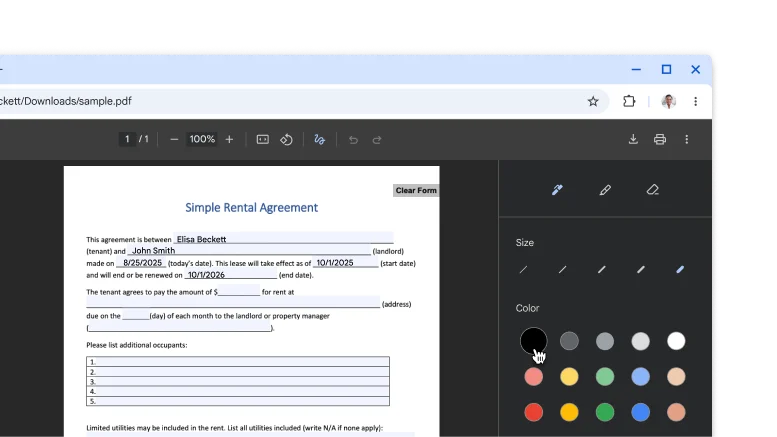
    Soubor PDF otevřený v prohlížeči PDF v Chromu s ručně pořízenými poznámkami a podpisem.

    produktivita

    Podepisujte soubory PDF a opatřujte je poznámkami
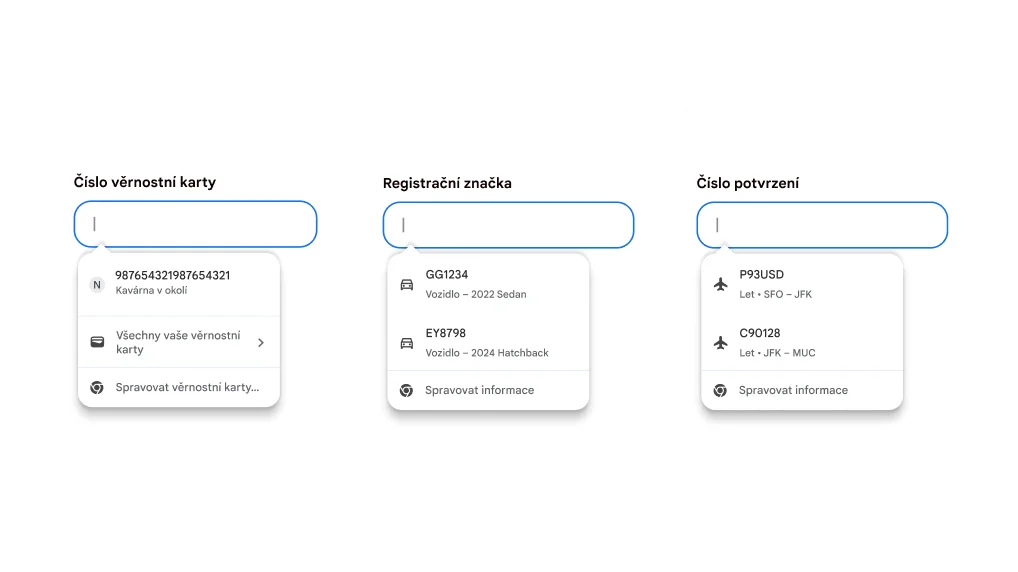
    Uživatelské prostředí při automatickém vyplňování údajů o věrnostních kartách, vozidlech a letech.

    produktivita

    Automatické vyplňování věrnostních karet, údajů o letech a informací o vozidlech
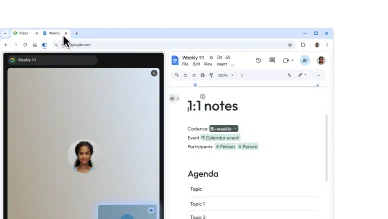
    Uživatel vytvoří rozdělené zobrazení přetažením jedné karty na druhou. Může si tak snadno dělat poznámky během hovoru přes Google Meet.

    AI

    Zobrazte dvě stránky na jedné kartě

    Skupiny karet na zařízeních se systémem iOS a Android i na počítačích
    Skupiny karet na zařízeních se systémem iOS a Android i na počítačích
    Skupiny karet na zařízeních se systémem iOS a Android i na počítačích

    Přizpůsobení

    Mějte své skupiny karet k dispozici kdekoli

    V okně prohlížeče Chrome je otevřený soubor PDF s receptem. Uživatel vybral v souboru PDF text.
    V okně prohlížeče Chrome je otevřený soubor PDF s receptem. Uživatel vybral v souboru PDF text.
    V okně prohlížeče Chrome je otevřený soubor PDF s receptem. Uživatel vybral v souboru PDF text.

    produktivita

    Interakce s naskenovanými soubory PDF

produktivita

Podepisujte soubory PDF a opatřujte je poznámkami

Přeskočte stahování a tisk, když je potřeba podepsat PDF. Pomocí nástroje pro poznámky můžete ručně zadat svůj podpis, vyplnit formuláře a zvýraznit řádky.

  1. Otevřete PDF a klikněte na Poznámky.
  2. Vyberte si styl a barvu pera nebo zvýrazňovače.
  3. Nakreslete svou poznámku nebo podpis a klikněte na Uložit.

Tip: Pro snazší psaní na úzkou čáru přibližte zobrazení souboru PDF.

produktivita

Automatické vyplňování věrnostních karet, údajů o letech a informací o vozidlech

Už nemusíte hledat podrobnosti! Chrome teď spolupracuje s Peněženkou Google a dokáže rychle a bezpečně automaticky vyplňovat více typů informací.

  • Věrnostní karty: Získejte odměny bez fyzické karty.
  • Informace o vozidle: Rychle vyplňujte formuláře pro cenové nabídky pojištění, rezervace parkování nebo registraci auta online.
  • Podrobnosti o letu: Odbavte se rychleji díky automatickému vyplňování potvrzovacích čísel a dat.

Pokud chcete tyto funkce používat:

  1. Přihlaste se do Chromu.
  2. Přejděte do Nastavení Chromu > Automatické vyplňování a hesla > Vylepšené automatické vyplňování
  3. Zapněte Vylepšené automatické vyplňování.
Uživatelské prostředí při automatickém vyplňování údajů o věrnostních kartách, vozidlech a letech.

AI

Zobrazte dvě stránky na jedné kartě

V rozděleném zobrazení jsou dvě stránky vedle sebe na stejné kartě. Můžete tak snadno porovnávat možnosti, sledovat video a přitom si dělat poznámky a podobně.

Pokud chcete otevřít rozdělené zobrazení, přetáhněte jinou kartu na levý nebo pravý okraj okna prohlížeče. Nebo klikněte pravým tlačítkem na odkaz a vyberte Otevřít odkaz v rozděleném zobrazení.

Přizpůsobení

Mějte své skupiny karet k dispozici kdekoli

Když vytvoříte skupinu karet, automaticky se uloží do vašeho účtu Google, takže můžete tyto karty otevřít a pokračovat na jakémkoli zařízení, ve kterém jste přihlášeni.

Pokud své skupiny karet chcete mít na všech zařízeních:

  1. Přihlaste se a vytvořte skupinu karet. Skupina karet se automaticky uloží do vašeho účtu.
  2. Otevřete skupinu na jiném zařízení:
    1. Mobil: Přejděte na otevřené karty a klikněte na sekci skupiny karet .

    2. Počítač: Na liště záložek (pokud je otevřená) nebo v nabídce Chrome klikněte na ikonu skupiny karet .

Skupiny karet na zařízeních se systémem iOS a Android i na počítačích

produktivita

Interakce s naskenovanými soubory PDF

V Chromu teď můžete vyhledávat, vybírat nebo kopírovat text z naskenovaných souborů PDF.

Stačí otevřít soubor PDF v Chromu. Automaticky se otevře jako interaktivní soubor v prohlížeči PDF v Chromu.

V okně prohlížeče Chrome je otevřený soubor PDF s receptem. Uživatel vybral v souboru PDF text.