Chrome으로 더 다양한 작업 처리

필터:

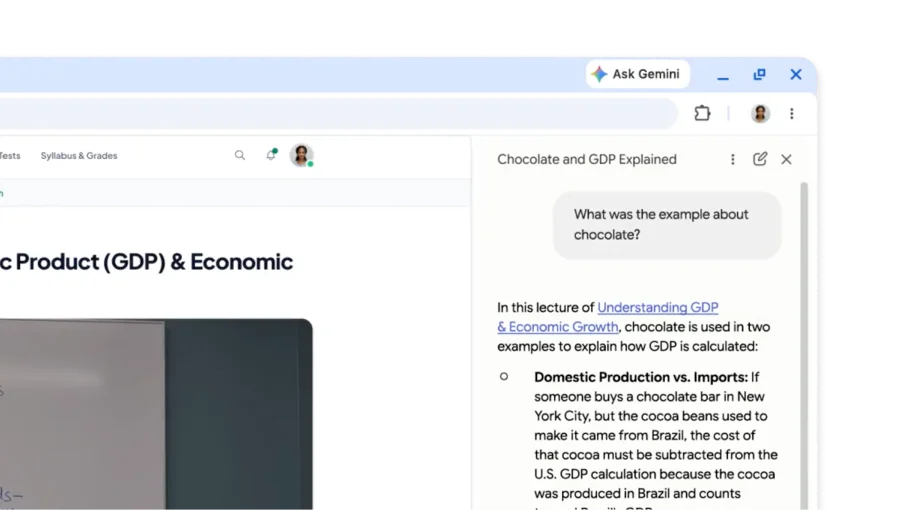
    교육 동영상에서 한 사용자가 Chrome의 Gemini에게 동영상에서 제시된 예시와 해당 예시를 다룬 시점의 타임스탬프를 요청합니다.

    인공지능

    재생한 동영상 또는 오디오에 대해 질문해 보세요.

    생산성

    탭을 보는 새로운 방식

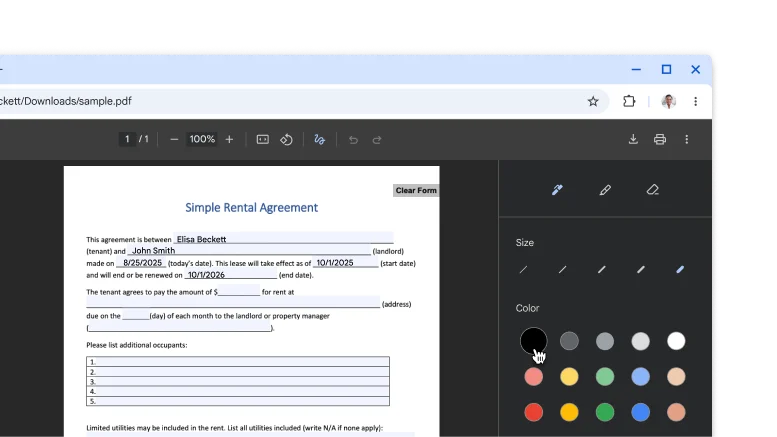
    손으로 그린 주석과 서명이 있는 PDF가 Chrome PDF 뷰어에 열려 있습니다.

    생산성

    PDF에 서명하고 주석 달기

    포인트 카드, 차량 정보, 항공편 정보 입력을 위한 자동 완성 사용자 환경

    생산성

    포인트 카드, 항공편 세부정보, 차량 정보 자동 완성

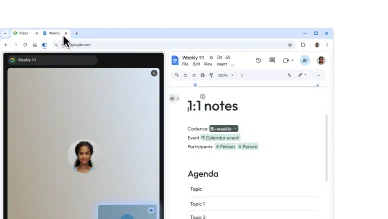
    사용자가 탭 하나를 다른 탭으로 드래그하여 분할 뷰를 만듭니다. 이렇게 하면 Google Meet 통화 중에 간편하게 회의록을 작성할 수 있습니다.

    생산성

    하나의 탭에서 두 페이지 보기

인공지능

재생한 동영상 또는 오디오에 대해 질문해 보세요.

동영상과 오디오에서 들은 내용에 대해 질문하면 Chrome의 Gemini가 답해 줍니다. 청취한 콘텐츠를 더 잘 이해할 수 있도록 세부정보나 요약을 요청해 보세요.

  1. Chrome의 Gemini를 엽니다.
  2. 오디오 또는 동영상이 있는 탭을 공유합니다.
  3. 지금 듣는 음악에 대해 질문해 보세요.

이 기능을 사용 중지하려면 Chrome 설정 > Chrome의 AI > Chrome의 Gemini로 이동한 다음 '미디어 이해' 설정을 사용 중지합니다.

생산성

탭을 보는 새로운 방식

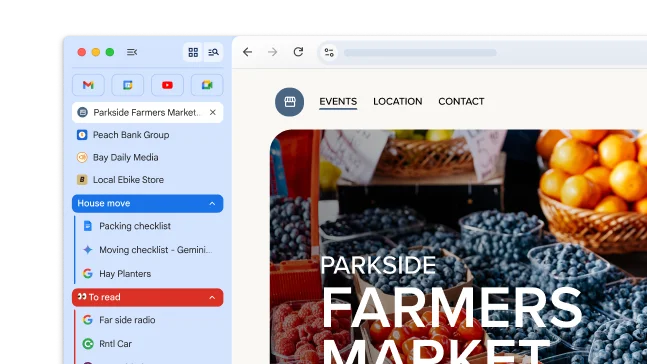
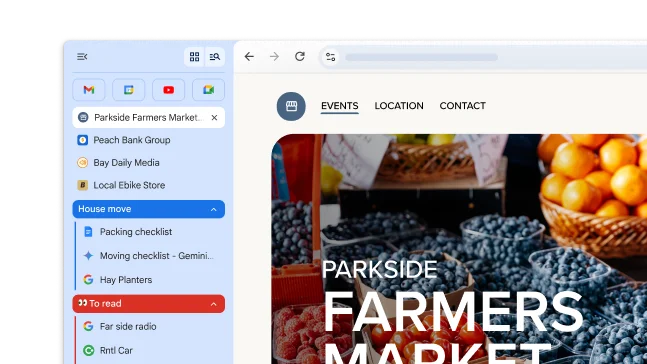
세로 탭은 탭을 창의 측면으로 이동하여 탭 제목 전체를 확인하고, 탭 그룹을 쉽게 관리하고, 세로 공간을 확보할 수 있도록 해 줍니다. 한 번에 많은 탭을 열어 두는 사용자에게는 완벽한 설정입니다.

탭을 이동하려면 탭 표시줄을 마우스 오른쪽 버튼으로 클릭하고 세로로 탭 표시를 선택합니다.

생산성

PDF에 서명하고 주석 달기

다운로드해서 인쇄하지 않고도 PDF에 서명할 수 있습니다. 주석 도구를 사용하여 직접 개인 서명을 하고, 양식을 작성하고, 선을 강조 표시해 보세요.

  1. PDF를 열고 주석 을 클릭합니다.
  2. 펜이나 형광펜의 스타일과 색상을 선택합니다.
  3. 주석이나 서명을 그린 후 저장 을 클릭합니다.

도움말: 작은 선에 더 쉽게 그리려면 PDF를 확대/축소 하세요.

생산성

포인트 카드, 항공편 세부정보, 차량 정보 자동 완성

더 이상 세부정보를 찾아 헤매지 마세요. 이제 Chrome이 Google 월렛과 통합되면서 더욱 많은 유형의 정보가 빠르고 안전하게 자동 완성됩니다.

  • 포인트 카드: 실물 카드 없이도 리워드를 받으세요.
  • 차량 정보: 보험 견적, 주차 예약, 온라인 차량 등록을 위한 양식을 빠르게 작성하세요.
  • 항공편 세부정보: 예약 번호 및 날짜가 자동으로 입력됩니다. 더 빠르게 체크인하세요.
포인트 카드, 차량 정보, 항공편 정보 입력을 위한 자동 완성 사용자 환경

생산성

하나의 탭에서 두 페이지 보기

분할 뷰를 사용하면 동일한 탭에서 두 페이지를 나란히 배치할 수 있습니다. 그러면 옵션을 더 쉽게 비교하고, 메모를 하면서 동영상을 시청하는 등 다양한 작업을 수행할 수 있습니다.

분할 뷰를 열려면 다른 탭을 브라우저 창의 왼쪽 또는 오른쪽 가장자리로 드래그합니다. 또는 링크를 마우스 오른쪽 버튼으로 클릭하고 분할 뷰에서 링크 열기를 선택합니다.