Будите ефикаснији помоћу Chrome-а

Филтери:
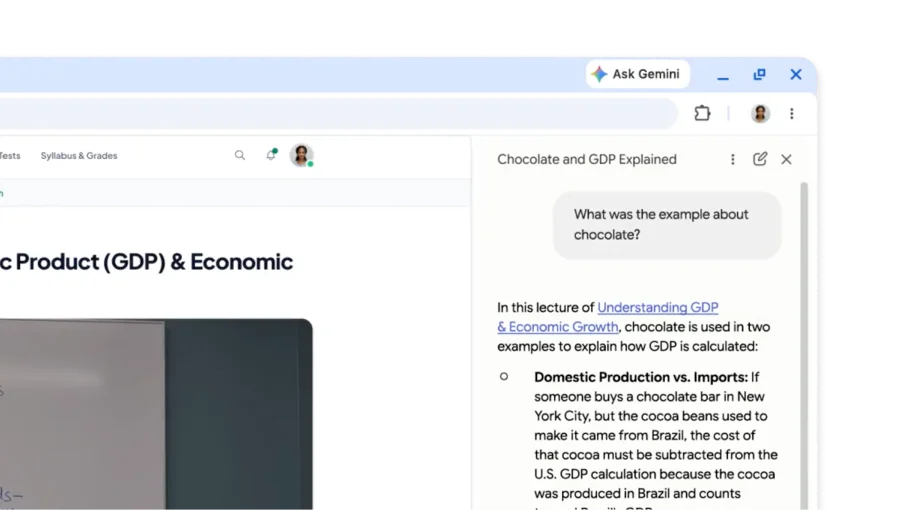
    У образовном видеу корисник тражи од Gemini-ја у Chrome-у пример који је наведен у видеу и временске ознаке на којима је обрађен

    Вештачка интелигенција

    Поставите питање о видеима или аудио снимцима које сте пуштали
    продуктивност

    Нов начин за преглед картица

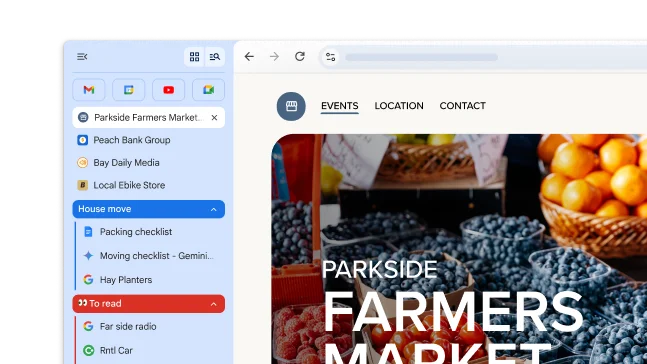
    PDF отворен у Chrome PDF прегледачу са ручно цртаним коментарима и потписом.

    продуктивност

    Потпишите и коментаришите PDF-ове

    Кориснички доживљај аутоматског попуњавања за попуњавање картица лојалности, информација о возилу и информација о лету.

    продуктивност

    Аутоматски попуњавајте картице лојалности, детаље о лету и информације о возилу

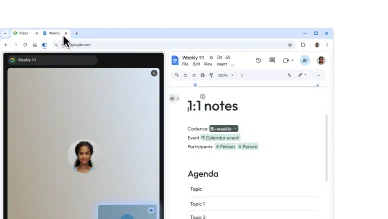
    Корисник прави подељени приказ превлачењем једне картице у другу. То му омогућава да лако прави белешке током Google Meet позива.

    продуктивност

    Прегледајте две странице на једној картици

Вештачка интелигенција

Поставите питање о видеима или аудио снимцима које сте пуштали
Можете да постављате питања о ономе што сте чули у видео и аудио снимку, а Gemini у Chrome-у може да одговори на њих. Пробајте да затражите детаље или резимее како бисте боље разумели садржај који сте слушали.

  1. Отворите Gemini у Chrome-у.
  2. Делите картицу са аудио или видео садржајем.
  3. Поставите питање о ономе што слушате.

Да бисте искључили ову функцију, идите на Подешавања Chrome-а > Вештачка интелигенција у Chrome-у > Gemini у Chrome-у, па искључите подешавање Разумевање медијских садржаја.

продуктивност

Нов начин за преглед картица
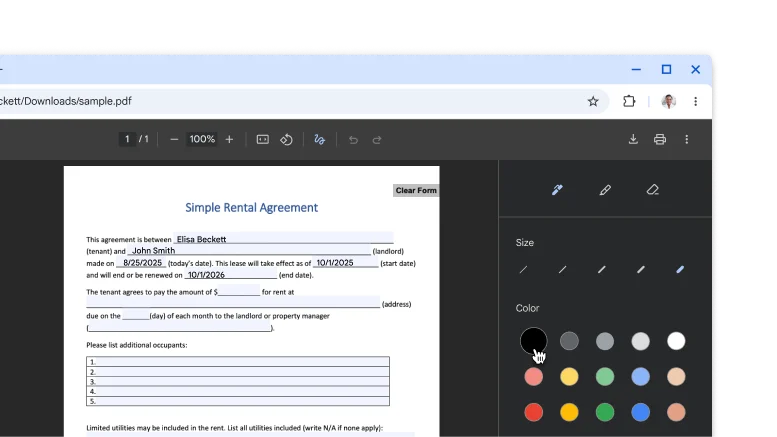
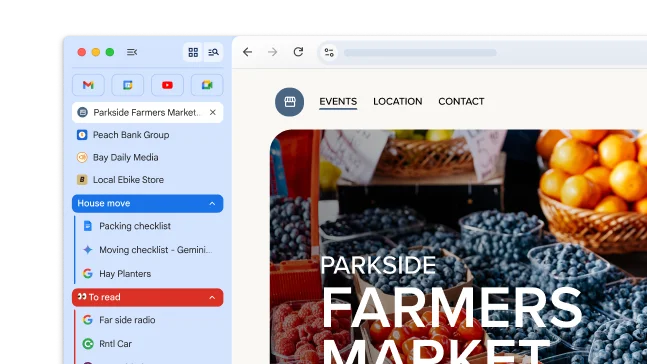
Вертикалне картице премештају картице на страну прозора, омогућавајући вам да видите целе наслове картица, лако управљате групама картица и ослободите вертикални простор. То је савршено подешавање ако обично имате отворено много картица истовремено.

Да бисте преместили картице, кликните десним тастером на траку са картицама и изаберите Прикажи картице вертикално.

продуктивност

Потпишите и коментаришите PDF-ове

Прескочите преузимање и штампање када је време да потпишете PDF. Користите алатку за коментаре да бисте ручно нацртали лични потпис, попунили обрасце и истакнули линије.

  1. Отворите PDF и кликните на Напомене .
  2. Изаберите стил и боју оловке или маркера.
  3. Нацртајте коментар или потпис и кликните на Сачувај .

Напомена: Да бисте лакше цртали по малој линији, зумирајте PDF.

продуктивност

Аутоматски попуњавајте картице лојалности, детаље о лету и информације о возилу
Не морате да тражите детаље. Chrome се сада интегрише са Google новчаником да би брзо и безбедно аутоматски попуњавао више типова информација.

  • Картице лојалности: Освајајте награде без физичке картице.
  • Информације о возилу: Брзо попуњавајте обрасце за понуде осигурања, резервације паркинга или регистрацију аутомобила онлајн.
  • Детаљи лета: Брже се чекирајте уз аутоматско попуњавање бројева и датума потврда.
Кориснички доживљај аутоматског попуњавања за попуњавање картица лојалности, информација о возилу и информација о лету.

продуктивност

Прегледајте две странице на једној картици

У подељеном приказу две странице се постављају једну поред друге на истој картици. То олакшава поређење опција, гледање видеа док правите белешке и друго.

Да бисте отворили подељени приказ, превуците другу картицу до леве или десне ивице прозора прегледача. Или кликните десним тастером на линк и изаберите Отвори линк у подељеном приказу.