Padomi un īsinājumtaustiņi labākai pārlūkošanai
Lai pārlūkā veicamos uzdevumus varētu paveikt vēl ātrāk, skatiet šos Chrome padomus par ciļņu grupām, īsinājumtaustiņu lietošanu laika ietaupīšanai, kā arī citus noderīgus ieteikumus.
Ciļņu kārtošana, izmantojot Chrome ciļņu grupas
Ciļņu grupas izveide
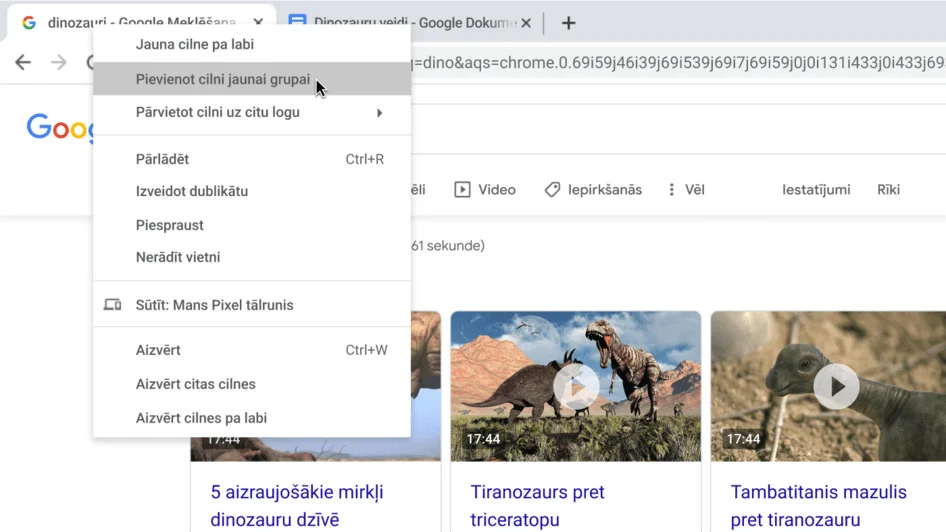
Varat grupēt cilnes, lai saistītās lapas apkopotu vienā darbvietā. Lai izveidotu ciļņu grupu, noklikšķiniet ar peles labo pogu uz jebkuras cilnes un atlasiet vienumu “Pievienot cilni jaunai grupai”.
- Noklikšķiniet ar peles labo pogu uz cilnes.
- Noklikšķiniet uz Pievienot cilni jaunai grupai.
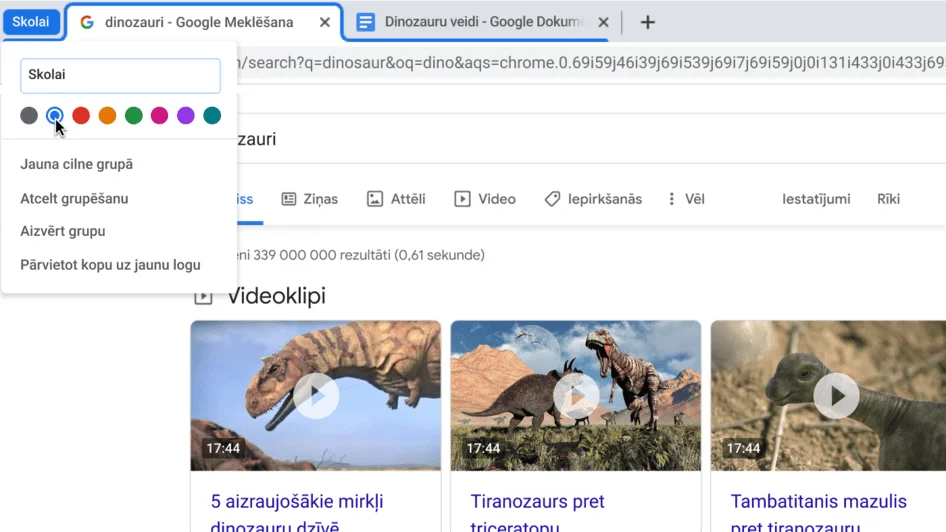
- Noklikšķiniet uz Jauna grupa vai uz esošas ciļņu grupas nosaukuma.
Nosaukuma piešķiršana Chrome ciļņu grupām un krāsu pielāgošana
Ciļņu grupu sakļaušana
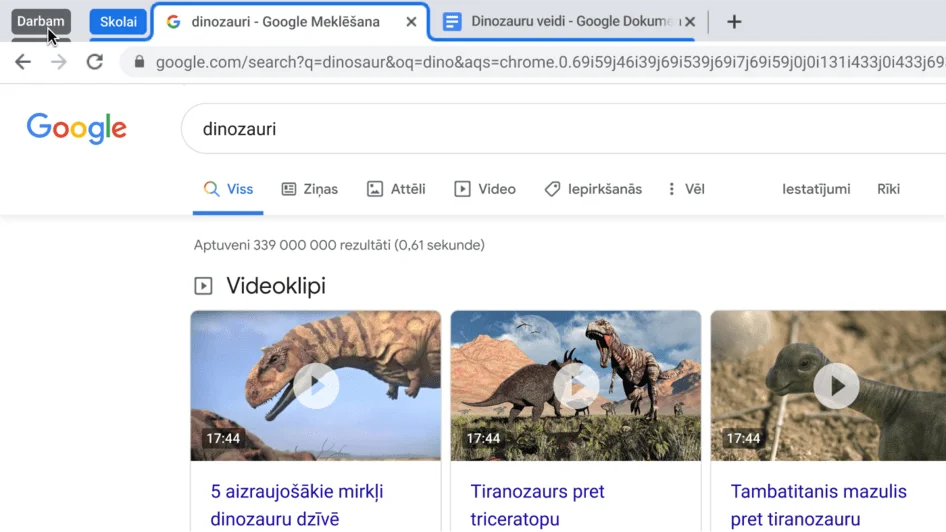
Ciļņu grupu pārkārtošana
Chrome pielāgošana, izmantojot tālāk sniegtos padomus
Chrome īsinājumtaustiņu izveide pāriešanai uz iecienītākajām vietnēm
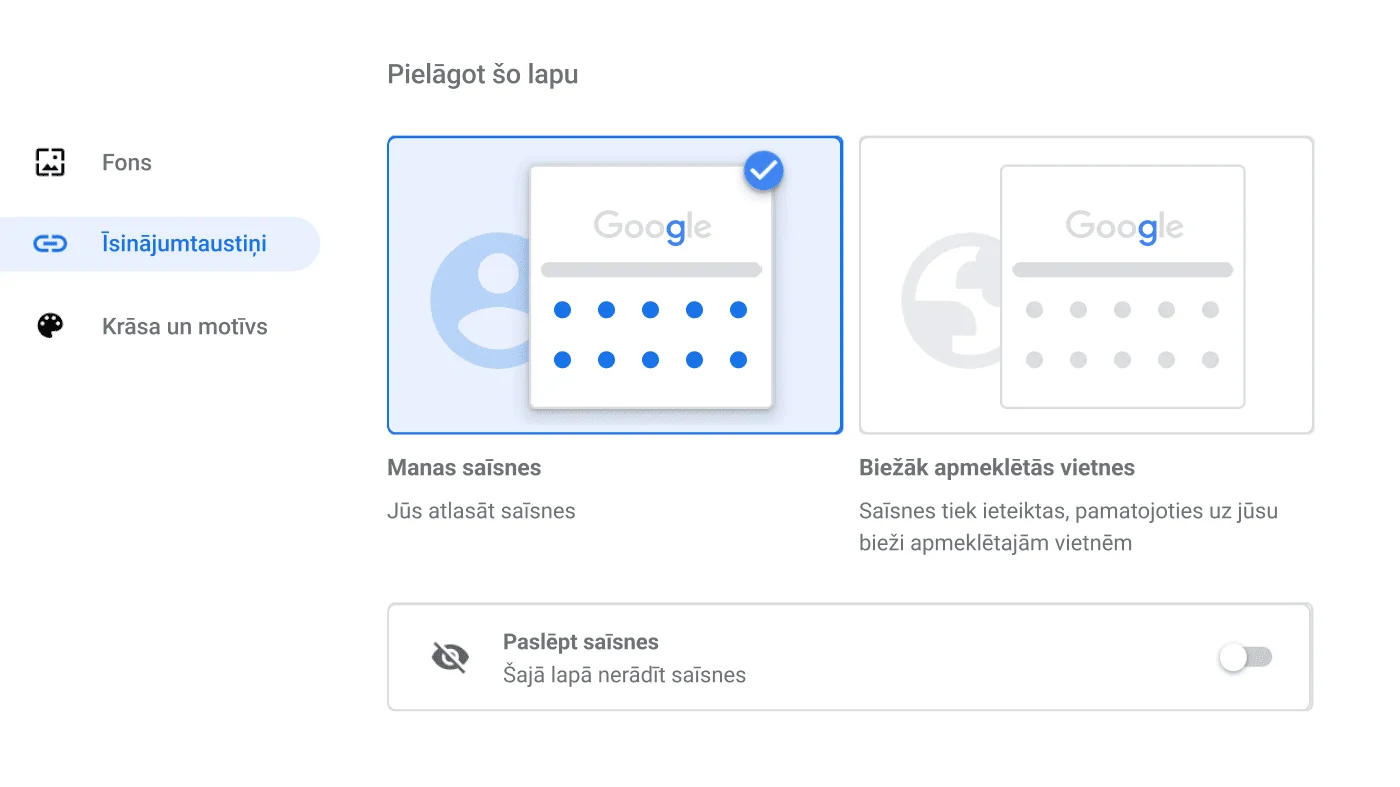
Izmantojot īsinājumtaustiņus, varat ietaupīt tik vērtīgo laiku. Pielāgošanas izvēlnē atveriet dialoglodziņu “Īsinājumtaustiņi”.
- Atveriet jaunu cilni.
- Apakšējā labajā stūrī noklikšķiniet uz Pielāgot.
- Noklikšķiniet uz Īsinājumtaustiņi.
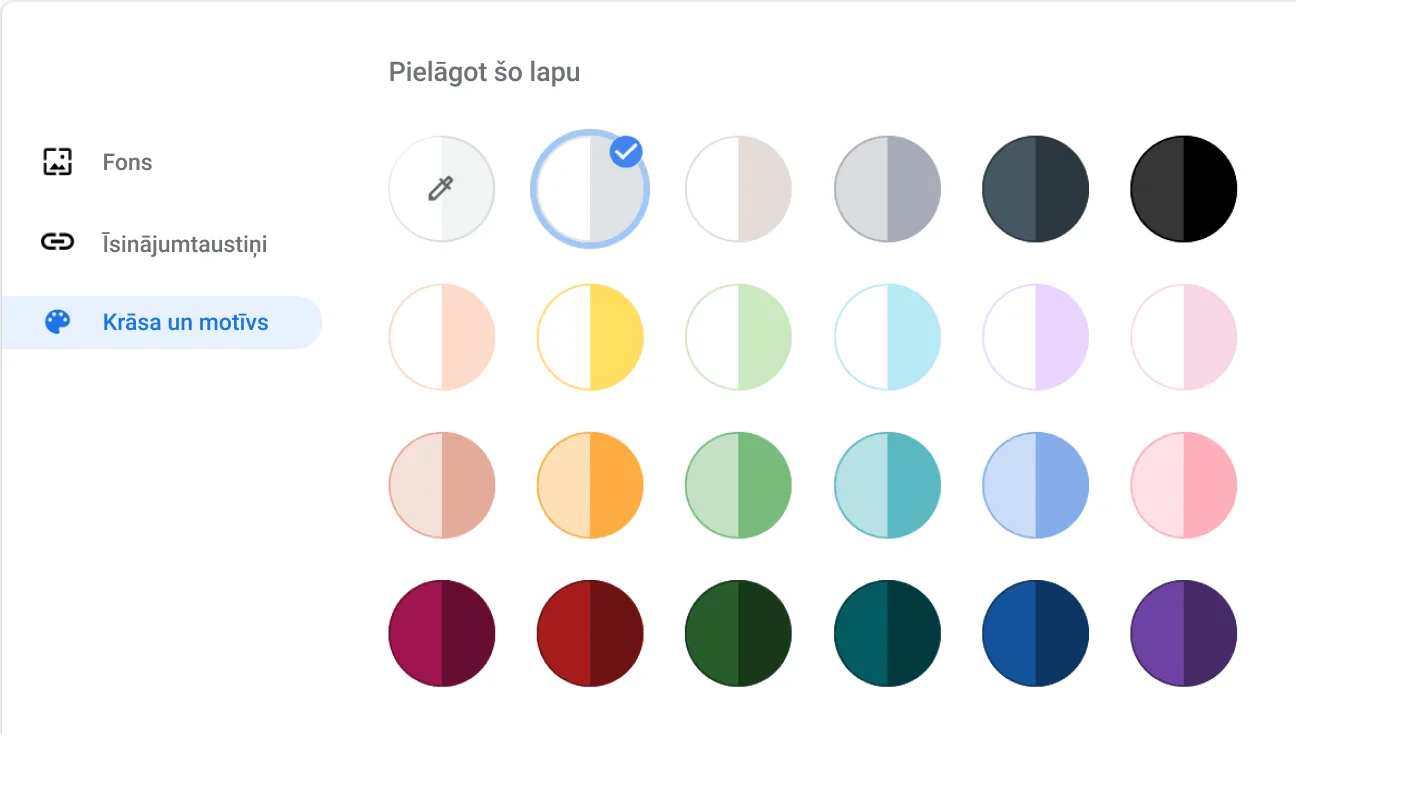
Pārlūka krāsas izvēle
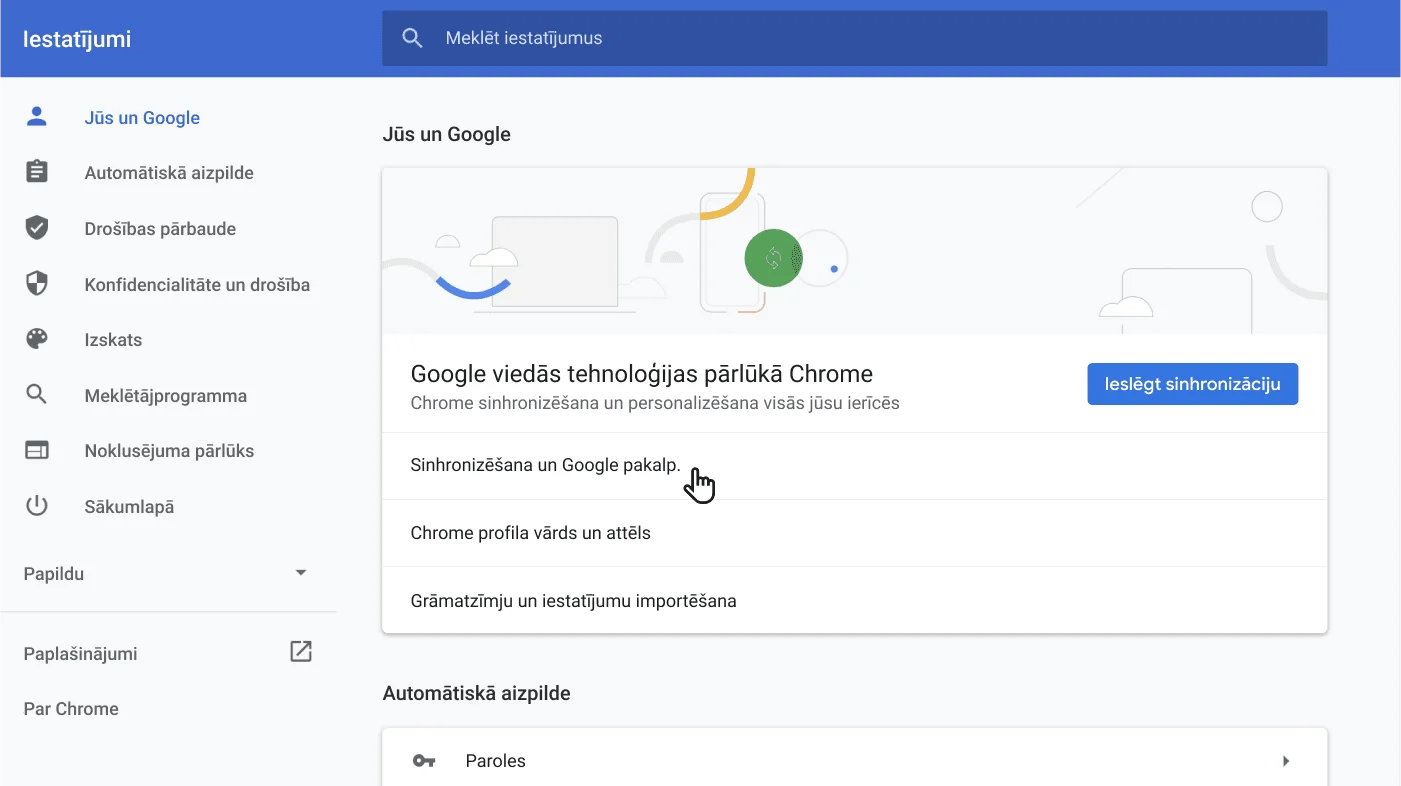
Chrome sinhronizācija klēpjdatorā un tālrunī
Noderīgi padomi pārlūka Chrome efektīvai izmantošanai
Visu ciļņu pievienošana grāmatzīmēm vienlaikus
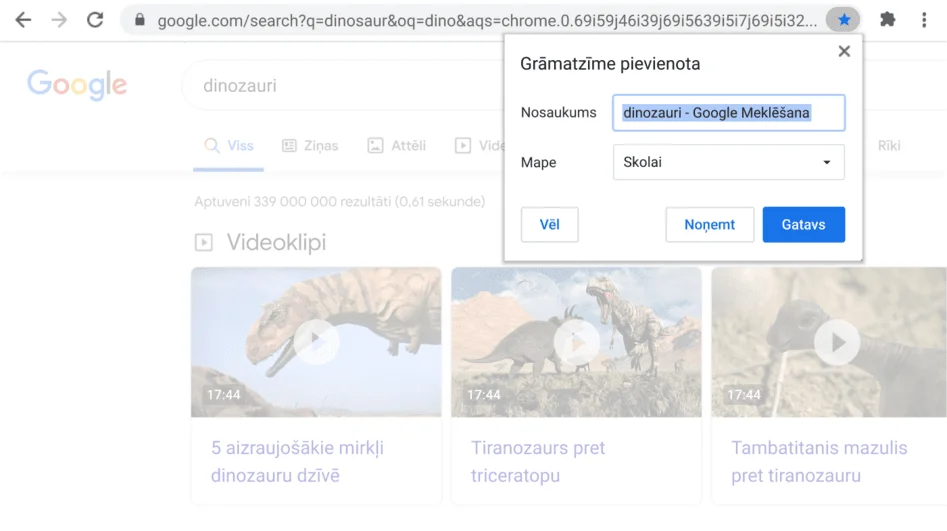
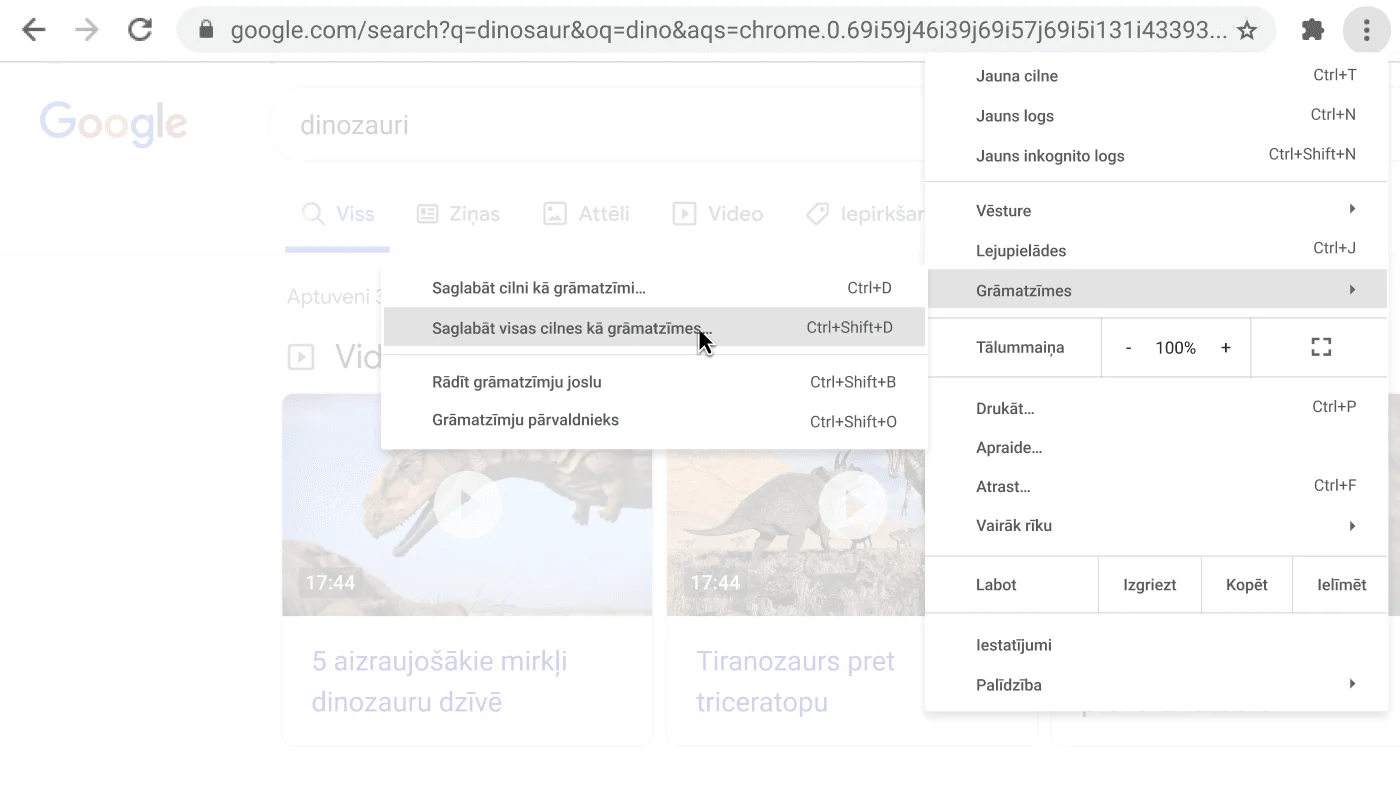
Jums nav jātērē laiks, noklikšķinot uz katras cilnes, lai to saglabātu kā grāmatzīmi. Pārlūkā Chrome visas atvērtās cilnes varat saglabāt kā grāmatzīmes, izvēlnē noklikšķinot uz vienuma “Grāmatzīmes” un atlasot vienumu “Saglabāt visas cilnes kā grāmatzīmes”.
- Augšējā labajā stūrī noklikšķiniet uz Vairāk .
- Noklikšķiniet uz Grāmatzīmes.
- Noklikšķiniet uz Saglabāt visas cilnes kā grāmatzīmes.
Iestatiet automātisku lapu kopas atvēršanu, kad tiek palaists pārlūks Chrome
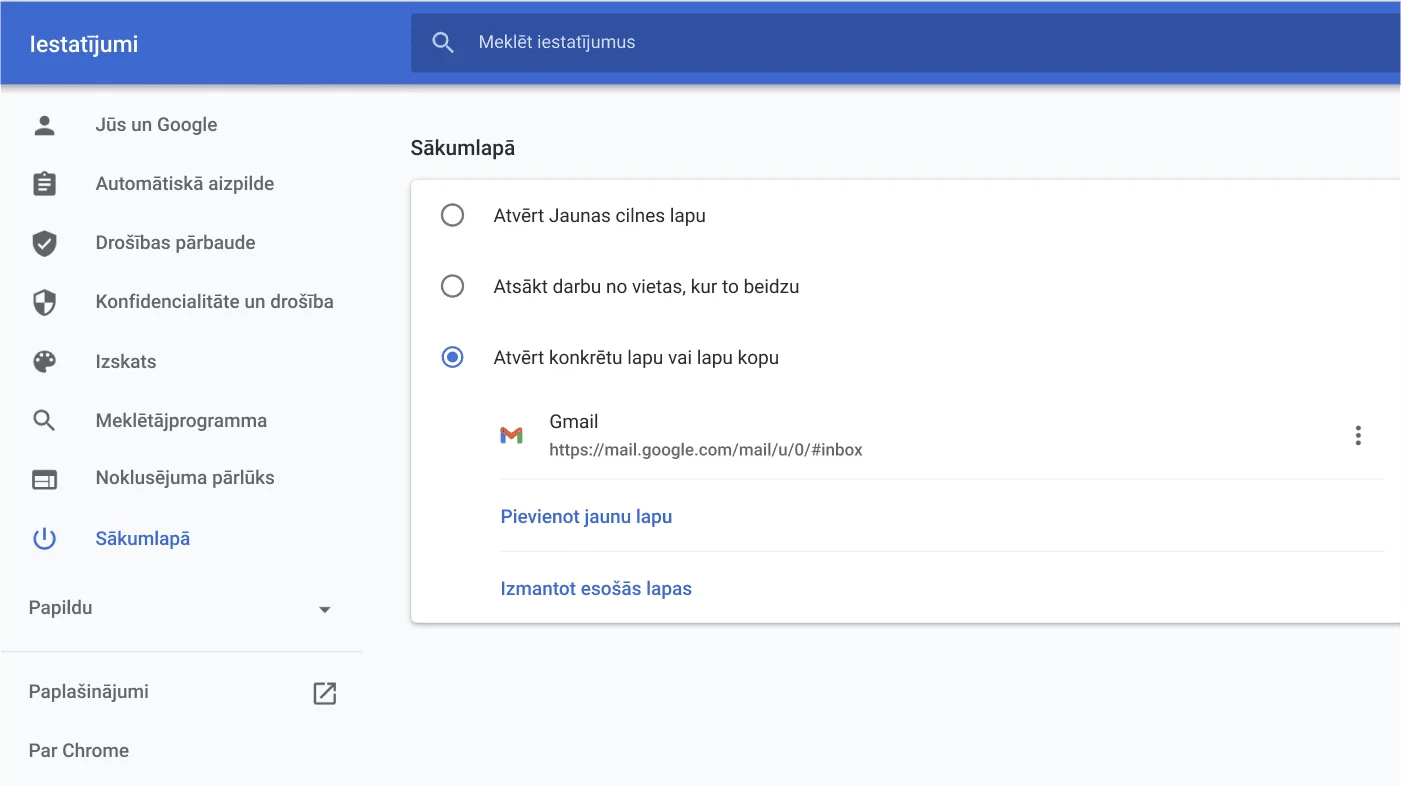
Ātra vajadzīgās informācijas atrašana

Chrome īsinājumtaustiņu izmantošana ātrākam darbam
Pēdējās aizvērtās cilnes atkārtota atvēršana
Dažkārt mirkli pēc aizvēršanas nākas atskārst, ka attiecīgo cilni tomēr nevajadzēja aizvērt. Tāpēc pārlūkā Chrome varat atkārtoti to atvērt, izmantojot vienkāršu taustiņu kombināciju.
- Windows, ChromeOS & Linux: Ctrl + Shift + T
- Mac: Command + Shift + T
Notīrīt pārlūkošanas datus
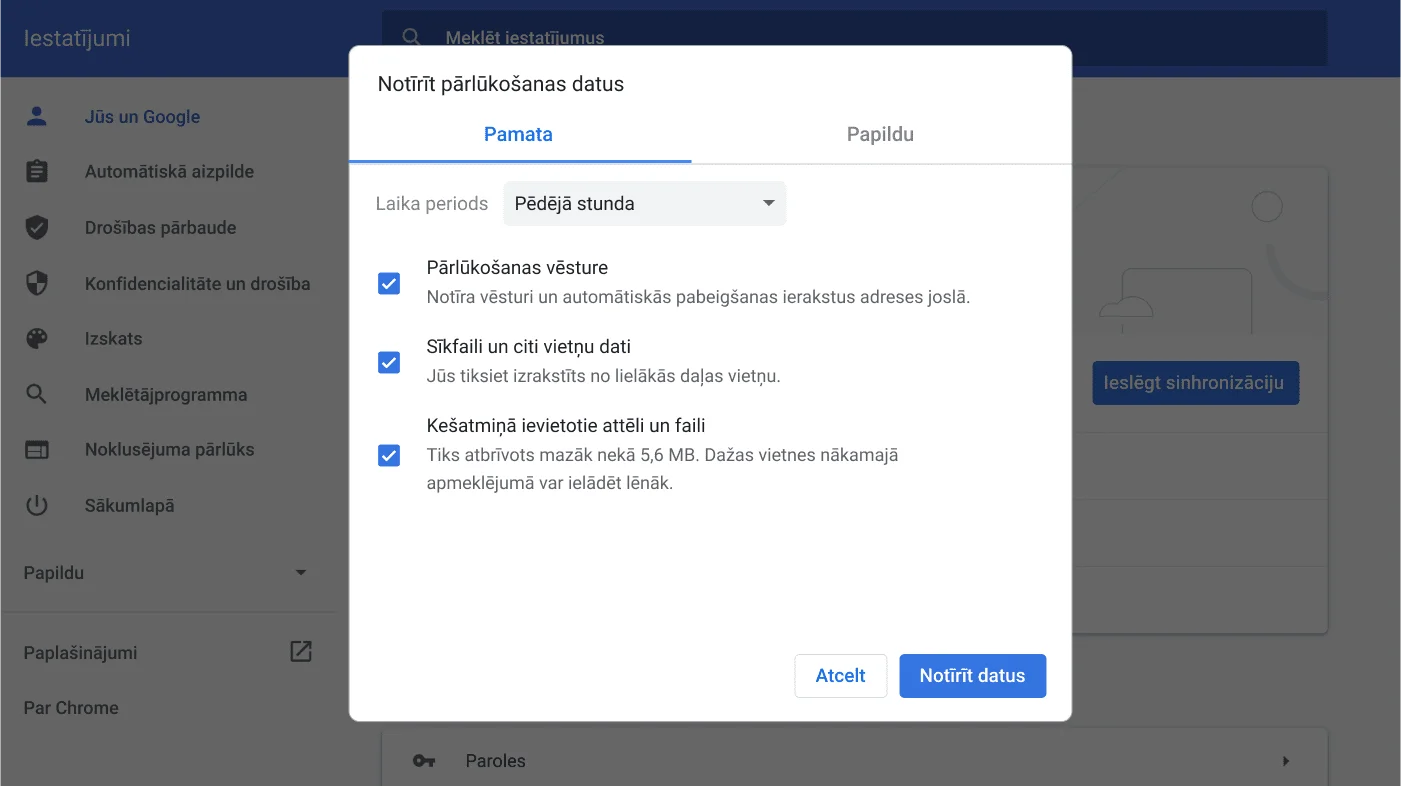
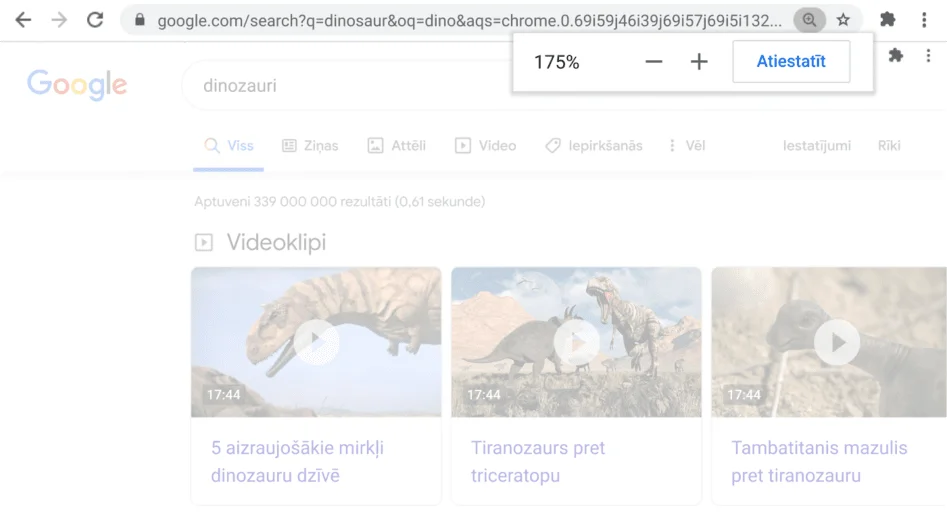
Tālummaiņas līmeņu pielāgošana
Saglabāt pašreizējo lapu kā grāmatzīmi